見せたいものから始めましょう。
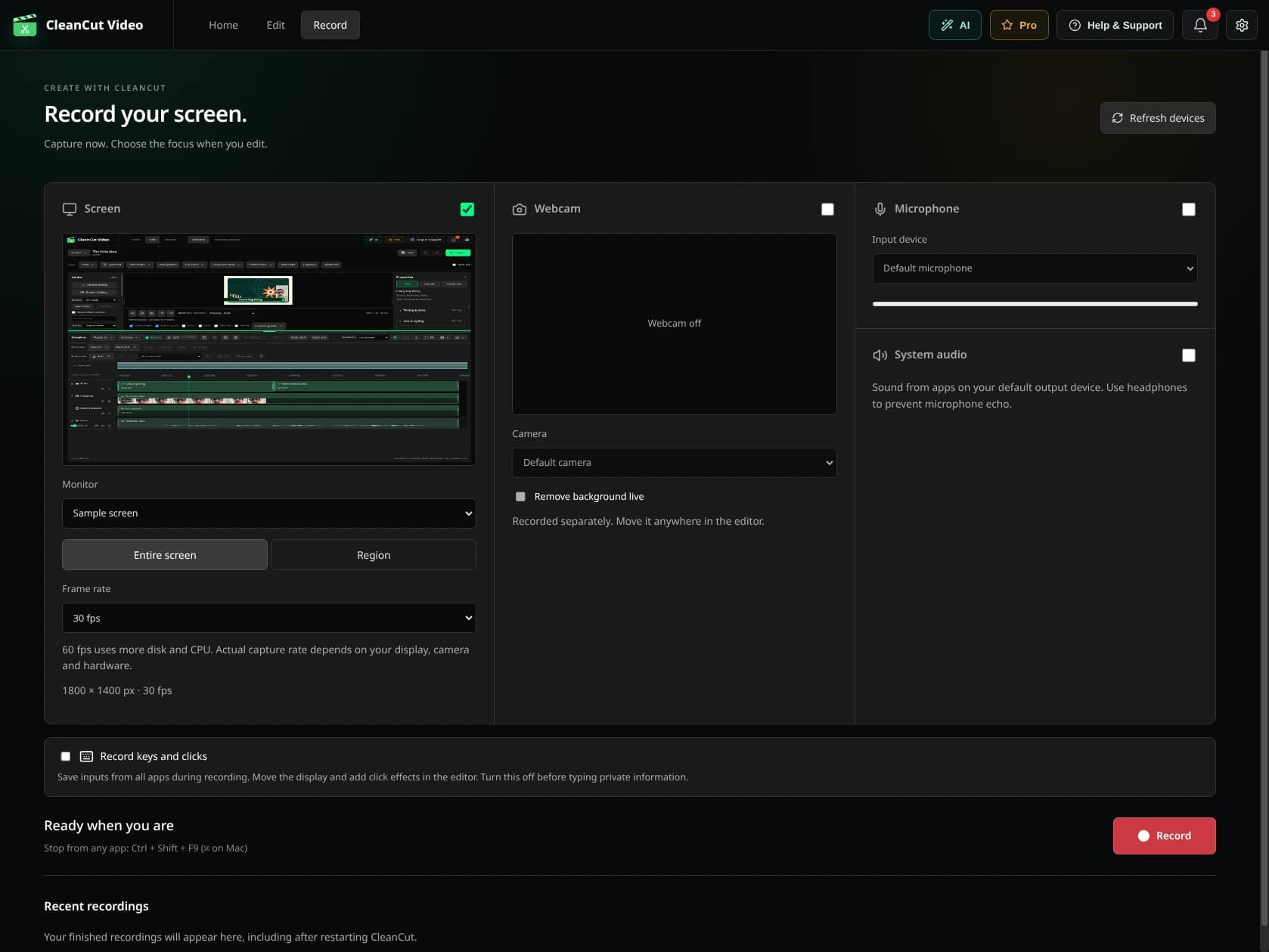
ホーム画面から録画を開き、利用可能な画面またはキャプチャ ソースを選択し、カメラとマイクを選択します。最初に短いテストを記録して、フレーミング、レベル、同期を確認します。
システム オーディオと画面または領域の選択は、オペレーティング システム、利用可能なキャプチャ バックエンド、および権限によって異なります。アプリには、マシンで利用できるものが表示されます。
視聴者の注意を誘導します。
- ズームを追加して、コントロールまたは詳細に焦点を当てます。
- Web カメラ レイヤーを調整し、サポートされている場合はローカル背景除去を使用します。
- 選択した領域にぼかしまたは不透明なカバーを追加します。
- 記録に必要なキャプチャ データが含まれている場合は、カーソル、クリック、およびキーボードの効果を使用します。
あなたのレコーディングが始まりです。
録音をプロジェクトのタイムラインに取り込みます。間をカットし、別のテイクを追加し、ネイティブ タイトルを配置し、サウンドトラックをミックスします。編集可能なプロジェクトを保存し、ローカルの MP4 をエクスポートします。
いくつかの有用な境界線。
通常のインポートされた MP4 には、CleanCut の個別のカーソルまたはキーボードのメタデータは含まれません。そのデータに基づくエフェクトには、サポートされている CleanCut レコーディングが必要です。
ぼかしは視覚効果であり、秘密を約束するものではありません。共有する前にエクスポートを確認し、ピクセルが見えてはいけない場合は不透明なカバーを使用してください。ソース ファイルとオーディオは別個に考慮する必要があります。