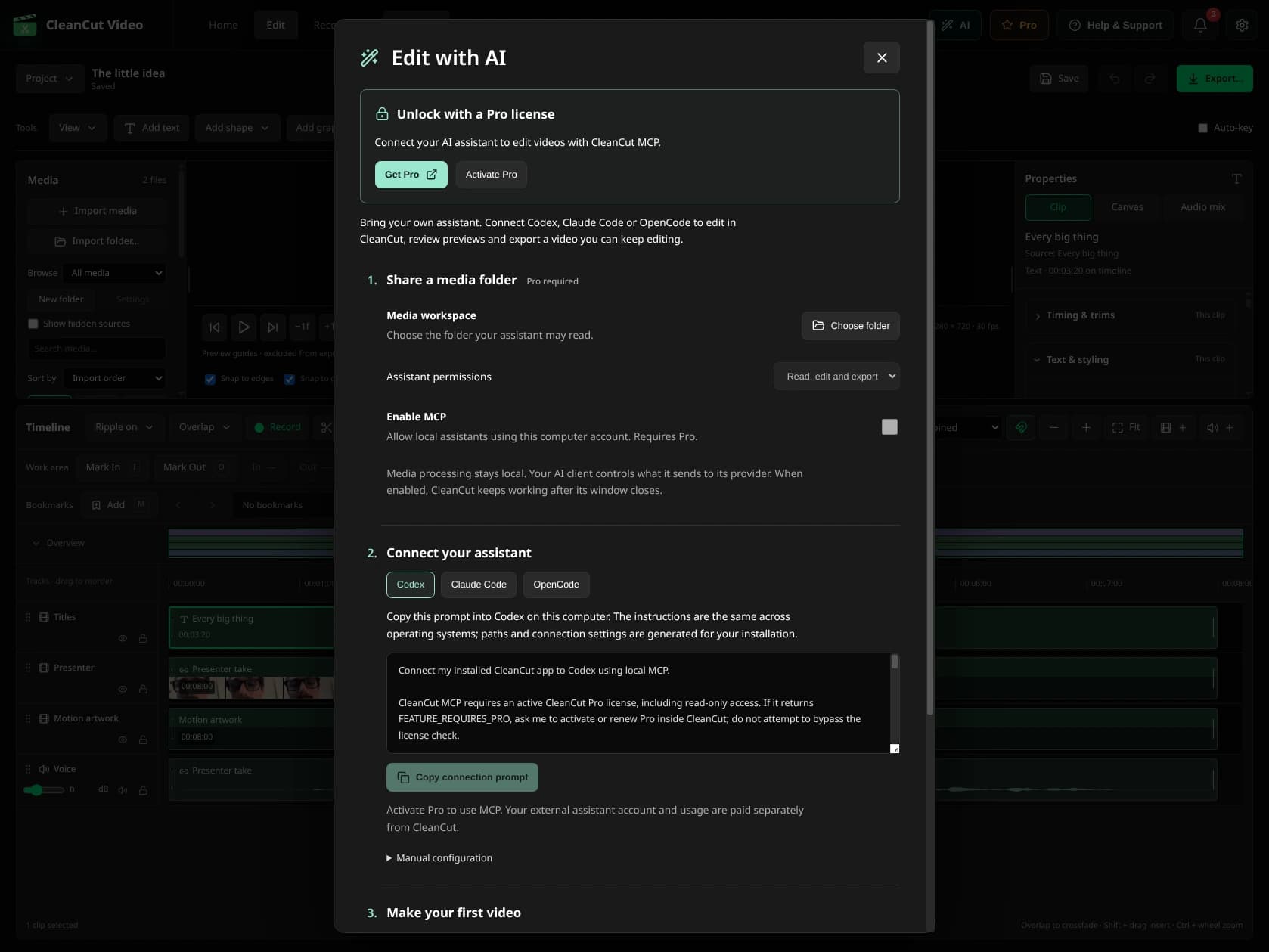
実際に保存できる編集内容をリクエストしてください。
アシスタントは、注文されたクリップのインポート、カットの作成、タイトルとオーディオの調整、利用可能なサウンドの挿入、フレームの検査、およびビデオのエクスポートを行うことができます。チェックポイントを保存し、残りの部分を揃えたまま、イントロなどの定義済みセクションを置き換えることができます。
その結果、単なるフラット化されたビデオではなく、ネイティブ プロジェクトが作成されます。 AI → 共有プロジェクトで管理ドキュメントを開き、タイムラインで作業を続けます。
すでに使用しているアシスタントを持参してください。
- MCP サポートを含む CleanCut ビルドをインストールし、Pro をアクティブ化します。
- AI を開き、メディア フォルダーを選択し、読み取り専用または編集アクセスを許可します。
- MCP を有効にし、クライアントを選択して、接続プロンプトをコピーします。
- それをローカル アシスタントに貼り付け、再接続して、CleanCut の機能を確認するように依頼します。
- 最初の編集を行い、フレームと書き出した動画を確認して、プロジェクトを保存します。
統合はProです。アシスタントは別です。
すべての MCP ツールには、読み取り専用アクセスを含むアクティブな Pro ライセンスが必要です。ブリッジはデスクトップ アプリに含まれており、リポジトリ、Node、または Python のインストールは必要ありません。
CleanCut には、言語モデルのサブスクリプションや MCP 呼び出しによる料金は含まれません。アシスタントのアカウントと使用料金はプロバイダーに残ります。リモート Web チャットはローカル アプリに自動的にアクセスできません。
明確な境界を持つローカル処理。
CleanCut はローカルで編集およびレンダリングします。ローカルの MCP 文字起こしでは、構成された音声エンジンとモデルを使用します。クラウド プロバイダーが不足している場合でも、サイレントにクラウド プロバイダーに切り替えることはありません。アシスタントは、読み取ったトランスクリプトや画像を独自のプロバイダーに送信する場合があります。
この最初のバージョンではローカルの標準入出力が使用されます。統合された Web キャプチャ、クラウド レンダリング、チーム コラボレーション、セグメント プレビューは含まれません。フレームのプレビューのレンダリングには時間がかかる場合がありますが、最終的なビデオを確認することは依然として重要です。
考えを変えてください。仕事を続けてください。
編集ではリビジョンと共有履歴が使用されるため、古いリクエストが別の編集をサイレントに上書きすることはできません。チェックポイントは、アシスタントに戻るポイントを与えます。 Pro の有効期限が切れると、新しい MCP 呼び出しは停止しますが、保存されたプロジェクトは引き続き手動で編集できます。