ビデオから無音部分を自動的に削除する方法
録音中の無音や一時停止を数時間ではなく数分でカットするためのステップバイステップのガイド。
簡単な回答
ビデオから無音部分を自動的に削除するには、(1) CleanCut ビデオをダウンロードし、(2) ビデオ ファイルをインポートし、(3) 「無音部分を検出」をクリックし、(4) 検出されたセクションを確認し、(5) エクスポートします。ほとんどのビデオでは、プロセス全体にかかる時間は 5 分未満です。
何が沈黙とみなされるのでしょうか?
ビデオ編集において、「無音」とは、音声レベルが特定のしきい値を下回るセクションを指します。これには以下が含まれます。
- 無音部分 — 誰も話さないときは完全な沈黙
- 長い休止 — 文章や考えの間のギャップ
- 気まずい沈黙 — 迷ったり考えたりする瞬間
- 背景雑音のみ — ルームトーンまたはアンビエントサウンドのみのセクション
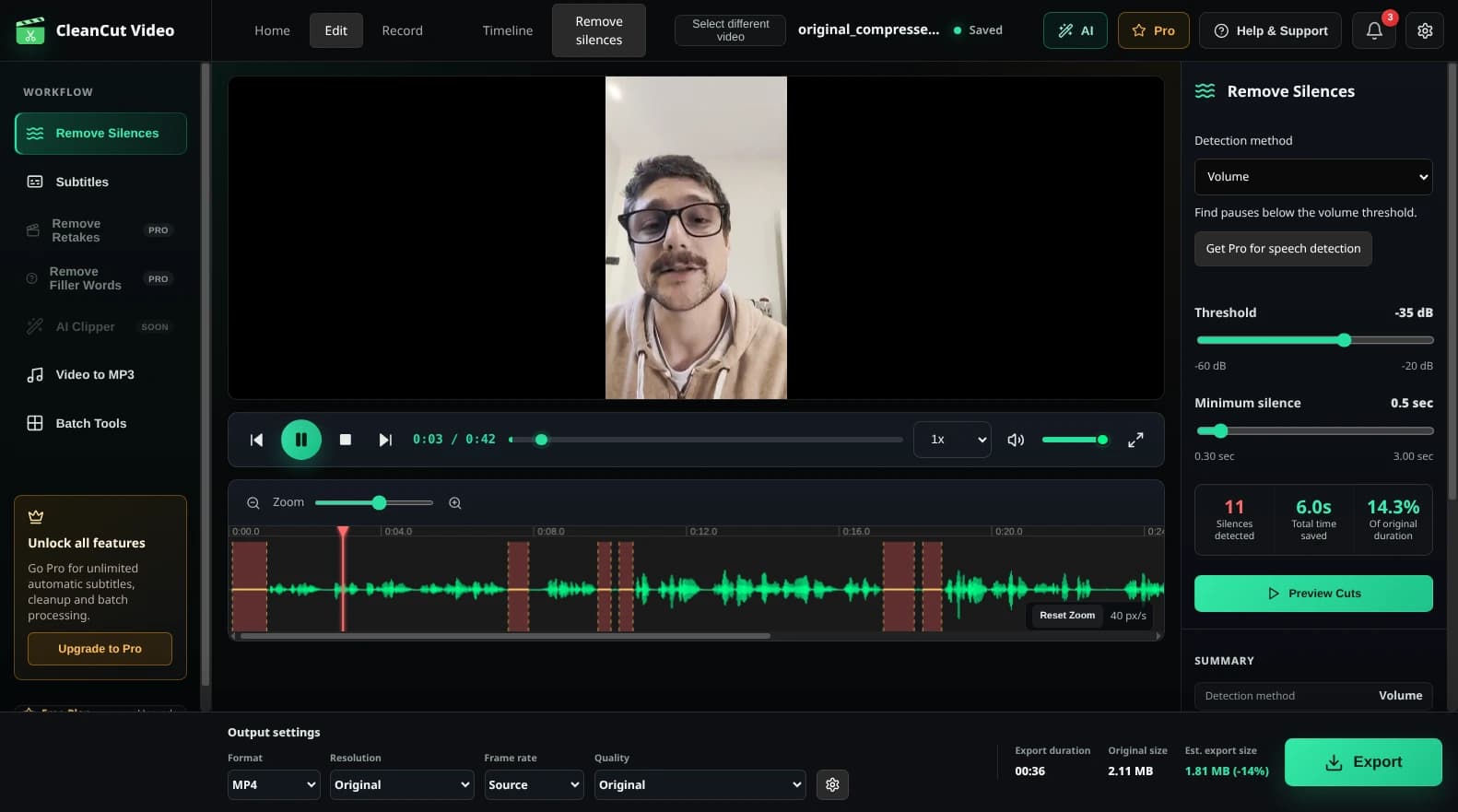
CleanCut Video では、音量のしきい値 (デシベル単位) と最小継続時間 (秒単位) を調整することで、コンテンツの「無音」が何を意味するかを定義できます。
ステップバイステップの説明
CleanCut ビデオをダウンロードしてインストールします
オペレーティング システム (Windows、macOS、または Linux) 用の CleanCut ビデオをダウンロードし、インストール プロセスを完了します。
ビデオをインポートする
CleanCut を起動し、ビデオ ファイルをアプリケーション ウィンドウにドラッグ アンド ドロップするか、インポート ボタンをクリックしてファイルを参照します。
沈黙の検出
「沈黙を検出」ボタンをクリックします。 CleanCut はビデオのオーディオを分析し、波形上のすべての無音セクションを強調表示します。
見直して調整する
検出された無音部分をプレビューします。必要に応じてしきい値と最小継続時間の設定を調整するか、保持したい特定の無音領域を手動で除外します。
ビデオをエクスポートする
「エクスポート」をクリックして、すべての無音部分を削除した新しいビデオ ファイルを作成します。元のファイルはそのまま残ります。
ビデオから無音部分を削除する準備はできましたか?
CleanCut Video を無料でダウンロードして、より速く編集を始めましょう。
トラブルシューティング
検出された沈黙が多すぎます
CleanCut が無音として検出するセクションが多すぎる場合は、無音のしきい値を下げる (-30dB ではなく -40dB など、より負の値にする) か、最小無音期間を長くしてみてください。
十分な沈黙が検出されませんでした
重要な一時停止が捕捉されない場合は、しきい値を高くするか (-35dB の代わりに -25dB など、負の値を小さくする)、または最小継続時間を減少させて短い一時停止を捕捉してみてください。
カットが唐突すぎるように感じる
パディングを追加して、各スピーチセクションの前後に少量の沈黙を保ちます。これにより、より自然なトランジションが作成されます。 0.1 ~ 0.3 秒のパディングを試してください。
よくある質問
これはどのビデオ形式でも機能しますか?
はい! CleanCut は、MP4、MOV、AVI、MKV、WebM、およびその他のほとんどの一般的なビデオ形式をサポートしています。
これによりビデオの品質が低下しますか?
いいえ。CleanCut はロスレスカットを使用するため、ビデオの品質はまったく同じままです。無音部分のみが削除されます。
処理にはどのくらい時間がかかりますか?
無音の検出はほぼ瞬時に行われます。通常、エクスポート時間は、最新のハードウェアでのビデオ再生時間より 2 ~ 5 倍速くなります。