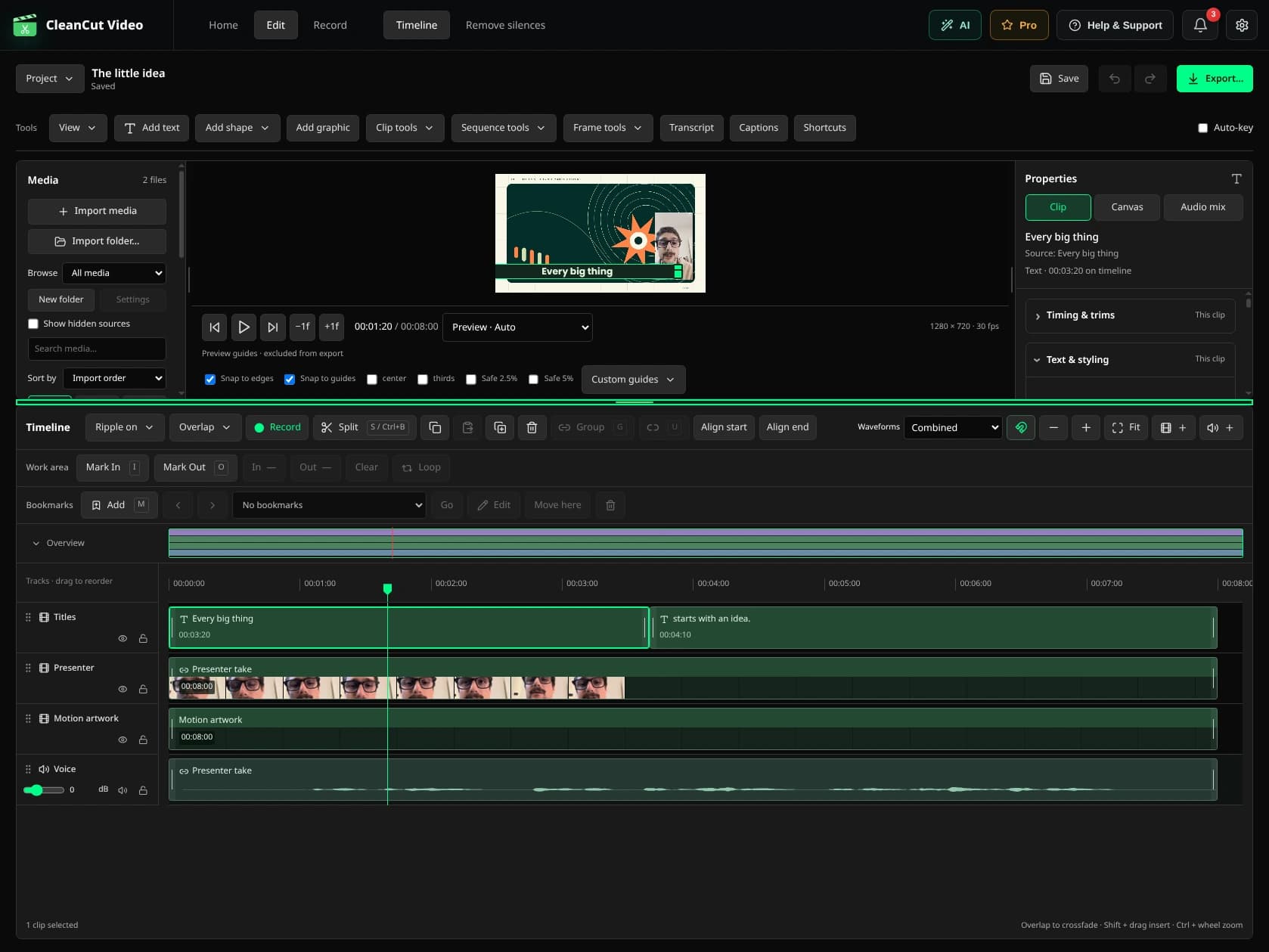
次の編集から始めます。
CleanCut 1.5 では、ビデオの形成、音声の操作、サウンドの仕上げ、コンピューター間でのプロジェクトの移動を行う方法がさらに追加されています。このガイドでは、リリース チケット名の壁を提示するのではなく、これらのワークフローに従います。各章では、デスクトップ アプリ内のコントロールの場所について説明します。
このリリースには、161 件の追跡された追加と改善が含まれています。この数には、編集ツール、使いやすさの向上、およびそれらのツールを一貫して動作させるためのレンダリング作業が含まれます。これは 161 個の個別のボタンを意味するわけではありませんし、すべての機能が AI を使用しているわけでもありません。インタラクティブな Explore ページでは、何もインポートしたり処理したりせずに、レイアウトを参照し、サンプルを再生し、説明を開くことができます。
手動タイムライン編集とウォーターマークなしのエクスポートは Free のままです。自動音声ツールは、既存の Pro、試用版、およびキャプション割り当てルールを保持します。バッチ無音除去、顔追跡、自動リフレーミング、ビデオカットアウトには Pro が必要です。スタビライザーはFreeです。オプションのローカル エンジンとモデルは設定で管理されます。 MCP アクセスには、手動 UI が Free のツールであっても、アクティブな Pro ライセンスが必要です。以下のデスクトップ メニュー名は、アプリ内で見つけられるように英語で表示されています。
取り組みたい部分にマークを付けます
どこで見つけられますか: タイムライン → 作業領域とブックマーク;フレームツール.
再生ヘッドをパッセージの先頭に移動して「マークイン」を選択し、最後に「マークアウト」を選択します。 CleanCut は、この作業領域をプロジェクトとともに記憶します。カットやアニメーションを判断するときにループしたり、シーケンス全体ではなく短いレビューを送信する必要がある場合にその範囲だけをエクスポートしたりできます。
名前付きブックマークを使用すると、良いテイク、章の境界、または再訪する詳細など、役立つ瞬間を簡単に見つけることができます。再生ヘッドにブックマークを追加し、意味のある名前を付けて、クリップを変更せずにマーカー間を移動します。フレーム ツールでは、選択したソース フレームを元の解像度で保存するか、画像を画面上に長く表示する必要がある場合にタイムラインにフリーズ フレームを挿入します。
フレームを正しく配置する
どこで見つけられますか: プロパティ → クリップとキャンバス;プレビューガイド.
中心線、三分の一、安全領域ガイドは、顔やタイトルを配置するのに役立ちます。これらは編集補助であり、エクスポートの対象外です。繰り返しのコンポジション用に独自のガイド プリセットを保存し、スナップを有効にしてレイヤーをそれらのガイドとキャンバスの端に揃えます。
横向きのショットを 4 分の 1 回転で修正したり、水平または垂直に反転したり、正確な回転角度を設定したりできます。コンポジションで必要な場合は幅と高さを個別に変更し、不透明度を下げて別のレイヤーを透過させます。位置は、左/右に X を使用し、上/下に Y を使用します。キャンバスの中央は 50%、50% です。
ソースをクロップすると、その画像のどの部分をクリップで使用するかが選択されます。プロジェクト キャンバスをトリミングすると、コンポジション全体のフレームが変更され、そのレイヤーがリベースされます。これらは異なる決定です。1 つのショットの不要なエッジを削除するにはソース クロップを使用し、最終的なビデオ自体に別のフレームが必要な場合にはキャンバス クロップを使用します。
動きを編集可能にする
どこで見つけられますか: クリップを右クリック → エフェクトトラックを追加;オートキー.
クリップを右クリックし、「エフェクト トラックの追加」を選択すると、そのトラックの下にアニメーション レーンが表示されます。位置は、X と Y を 1 つのレーンにまとめます。幅、高さ、回転、不透明度、オーディオゲインには独自のコントロールがあります。値を変更する場所にキーフレームを配置し、タイムラインに沿ってさらに移動して、次の値を設定します。キャンバス内で画像の位置を直接変更することもできます。
Linear keys change at a steady rate; hold keys keep a value until the next key. Eased interpolation makes a move start or finish more gently. Open the curve editor when you want to shape the timing yourself with Bézier handles. Auto-key records changes at the playhead, while disabling animation lets you compare the static result without throwing away the saved keys.
視覚効果パラメータにはキーフレームも含めることができるため、ショット中にぼかしや色の調整を変更することができます。スライド、ズーム、ポップのプリセットは、開始と終了の開始点として役立ちます。平坦なビデオではなく、編集可能なモーションを作成します。方向、タイミング、イージングを調整したり、結果として得られるキーを後から調整したりできます。
磨きをかける前にサウンドのバランスを整える
どこで見つけられますか: プロパティ→オーディオミックス。オーディオクリップのプロパティ.
静かな録音は、元のレベルで停止するのではなく、ユニティ ゲインよりも上げることができます。ソースのラウドネスまたはフルミックスを測定して統合ラウドネスと真のピークを確認し、一貫した配信が必要な場合は明示的なターゲットに正規化します。ピーク制限により、最も騒々しい瞬間を天井裏に抑えることができます。正規化と制限は異なる問題を解決するため、数値を読むだけでなく聞いて結果を確認してください。
短いデクリック ランプにより、ハードな音声カットのエッジが柔らかくなります。等パワーのオーディオ フェードは、結合部と入口を形成する別の方法を提供します。クリップまたはそのオーディオ トラックをパンしてサウンドを左右に配置し、有用なマイクが 1 つのソース チャンネルのみにある場合はチャンネル選択とダウンミックス コントロールを使用します。
録音を検査する必要がある場合は、波形を結合表示からソースチャンネルに切り替えます。オーディオプロセッサは順序付けされたチェーンを形成します。順序を変更して前のステージの出力を受け取るステージを変更したり、ステージをバイパスして元の設定と比較したりできます。音量が大きくなれば自動的にクリアになるわけではありません。ミックスの残りの部分に対して声を快適に保ちます。
ダイアログに独自の仕上げパスを与える
どこで見つけられますか: オーディオトラックを右クリック→エフェクトトラックを追加.
Speech EQ はダイアログの音質バランスを変更します。コンプレッサーはレベル差を減らし、ノイズゲートは低レベルのギャップを静め、ディエッサーは鋭い歯擦音を制御します。これらをオーディオ トラックのエフェクト セレクターから追加し、同じウィンドウでプロパティを設定して適用します。オーディオ プレビューが必要なエフェクトは、デスクトップ アプリが準備している間に進行状況を表示します。
クリーン ボイスは、1 つの永続的な変換の背後にレシピを隠すのではなく、再利用可能な編集可能なステージのチェーンを追加します。ローカルノイズリダクションにはオーディションの前後が含まれるため、自分の録音で処理を判断できます。ミュージックベッドの場合、自動ダッキング機能により、選択した音楽が発話中に低くなり、パッセージ間で元に戻されるため、手動で音量を何度も変更する必要がなくなります。
不足している行をその場で記録します
どこで見つけられますか: タイムライン → 記録.
新しいナレーションが属する場所に再生ヘッドを配置し、プロジェクトにナレーションを録音します。入力を選択し、テイク前にそのゲインを調整します。必要なときに一時停止し、同じテイクを再開して、オーディオ トラックに保存する前に聞き返します。デスクトップ アプリは、オペレーティング システムに必要なマイクのアクセス許可を要求します。ウェブサイトツアーではマイクが開かれることはありません。
単語を使用して編集内容を見つけます
どこで見つけられますか: 転写;クリップツール。シーケンスツール.
トランスクリプト パネルは、タイムライン上のソース ワードを使用して、ソース ワードをクリップに接続します。単語をクリックしてその瞬間を見つけ、フレーズを検索し、認識が間違っていた場合は保存されている単語を修正します。ソースのタイミングとタイムラインのタイミングは明確に保たれるため、クリップが移動またはカットされた後でも単語を見つけることができます。
単語を選択してパッセージを削除するか、繰り返される単語またはフレーズを検索して一致するセクションを削除します。手動トランスクリプト編集は Free です。単語は正しいが順序が間違っている場合、パッセージの保持と並べ替えを使用すると、どのソース範囲をどの順序で保持するかを選択できます。
クリップからシーケンスを構築では、1 つまたは複数のテイクから選択したパッセージを新しいコピーのシーケンスに組み立てます。オリジナルを分解することなく、複数の試行から 1 つの説明を作成する場合に便利です。音声のカットを近くの静かな境界にスナップして、結合の唐突さを和らげることができます。新しい結合を常に聞いてください。テキストは編集への役立つルートであり、聞くことに代わるものではありません。
必要なときに音声アシスタントを選択する
どこで見つけられますか: 設定 → ローカルモデル;沈黙を取り除きます。成績証明書.
オプションのローカル モデルは [設定] にあり、通知の横にある歯車で開きます。セットアップ コントロールを編集ワークスペースに保持するのではなく、音声およびビジョンのアドオンをそこでインストールまたは管理します。ローカル音声アクティビティ検出は、既存の無音部分の削除ワークフロー内で一時停止を見つけるための音声ベースの方法を提供します。適用する前に、同じパディングと最小一時停止コントロールを使用して提案されたカットを確認します。
整列された単語は質の高い情報を保持するため、アプリは保存されたタイミングとより慎重に整列された結果を区別できます。強制調整により、認識された単語と音声の関係が改善されます。ローカルスピーカーのラベルマークが回転するので、誰が話しているのかを追跡できます。ラベルは編集を補助するものであり、検証済みの ID として扱うのではなく、レビューする必要があります。
フィラー検出と再テイク選択はプロジェクト内の単語に対して機能し、競合する 2 番目の削除ツールを作成するのではなく、既存のクリーンアップ ルールを維持します。自動音声アクションでは、Pro 制限、クリーンアップ トライアル、およびキャプション クォータが維持されます。沈黙のバッチ除去は Pro です。単一ファイルのボリュームベースの無音除去は Free のままです。モデルの利用可能性とダウンロードは、選択したアクションによって異なります。
配信までキャプションを編集可能な状態にしておく
どこで見つけられますか: キャプションとシーケンスツール.
キャプションは、クリップに焼き付けられた単なる画像ではなく、テキストとタイミングを含むネイティブのプロジェクトの合図です。保存されたトランスクリプトの単語からそれらを生成し、波形に対して文言とキューの境界を編集します。単語がすでに他の場所に存在する場合は SRT または VTT ファイルをインポートし、公開プラットフォームで別の字幕ファイルが必要な場合は SRT または VTT をエクスポートします。
ネイティブのプロジェクト キャプションの単語に続いて、カラオケ スタイルのハイライト表示が行われます。すべてのキューに同じ処理が必要な場合は、各行のスタイルを変更するのではなく、トラックまたはプロジェクトにキャプション スタイルを適用します。認識とキャプションの生成は既存の許可を維持します。独自のテキストをインポートまたは修正しても、この Web サイト ツアーが文字起こしサービスになるわけではありません。
タイトルを写真に合わせて付ける
どこで見つけられますか: プロパティ → テキストとスタイル.
パッケージ化されたフォントまたはインストールされたフォントをフォント セレクターで直接選択します。インストール専用フォントを使用しているプロジェクトは、別のコンピューターで置き換える必要がある場合があります。文字間隔は単語の広がり感を制御し、行の高さは行間の距離を変更します。テキスト ボックスのパディングにより、背景に対してレタリングのスペースが確保され、ボックスの配置によってテキストがそのスペース内に配置されます。これらの設定は、タイトルまたはキャプションとともに引き続き編集できます。
編集を再構築せずにソースを整理する
どこで見つけられますか: メディアパネル → ソースメニュー → ソースの編集.
メディア ライブラリを検索および並べ替えてソースを見つけ、シーケンスを配置するときに複数のアセットを選択し、ソースを使用するクリップとは別にソースに名前を付けます。ネストされた bin フォルダーは、より大きなプロジェクトを整理します。フォルダーのインポートにはサブフォルダーを含めてその階層を保持できるため、既存のコレクションを手動で再作成する必要はありません。
修正された録音がすべてのクリップ インスタンスに表示される必要がある場合は、ソースを置き換えます。表示ビンからアセットを削除することは、使用済みのクリップにまだ必要な画像を破棄することとは異なります。既存のタイムラインの使用は保持されます。ソース アクションはこれらの選択を明示的に行うため、ライブラリのハウスキーピングが黙ってシーケンスを解体することはありません。
ソースを編集するとプレビューが開き、今後のクリップのトリムとクロップのデフォルトを設定したり、別の編集済みコピーを作成したりできます。オリジナルは引き続き入手可能です。ソースのフレーム間隔が不均一な場合、アプリは可変フレーム レートについて警告し、固定フレーム レートのコピーを提供できます。予測可能なシークとフレーム編集が重要な場合は、そのコピーを使用します。変換しても、録音に余分なディテールが追加されることはありません。
重要な詳細を指摘する
どこで見つけられますか: 形状の追加とグラフィックの追加.
矢印を使用してコントロールを指し、長方形を使用して領域を囲み、楕円を使用して詳細を円で囲みます。ポリゴンを使用すると輪郭が規則的ではなくなりますが、吹き出しは短いメモを人や物体に結び付けます。キャンバス内で図形を配置したり回転したりできます。吹き出しとして機能する場合は、楕円をダブルクリックしてテキストを追加します。
絵文字ライブラリで小さな視覚的な手がかりを検索したり、ステッカー パックを参照してより表現力豊かなオーバーレイを探したりできます。これらはタイムライン上のクリップであるため、位置、タイミング、レイヤー化は編集の一部として残ります。パックまたはプロバイダーからの素材を使用する場合は、アセットのソースとライセンスを確認してください。
適切な種類のファイルを配信する
どこで見つけられますか: 輸出;プロジェクト→プロジェクト詳細.
完成した写真だけをお届けするわけではありません。サウンドのみが必要な場合は、組み立てられたオーディオ ミックスをエクスポートするか、短いループのアニメーション GIF を作成します。出力先の出力品質とコーデック設定を選択し、エクスポート設定をプリセットとして保存し、別のエディターがアルファ チャネルを必要とするときに透明度をサポートする形式を使用します。プロジェクトの詳細には、プロジェクトの説明情報とサポートされている出力メタデータも含まれます。
ブーストは、メインのタイムライン エディターのオプションのエクスポート モードです。その確認では、CleanCut はレンダリング中にコンピューターをより多く使用するため、マシンを終了するまで放置できる場合に使用するのが最適であると説明しています。アプリは、選択したコーデックと品質設定を維持しながら、CPU と利用可能なメモリからワーカーに予算を割り当てます。これは、オペレーティング システムのリソース制限や GPU アクセラレーションを約束するものではありません。利点はプロジェクトとマシンによって異なります。
プロジェクトをその要素とともに移動する
どこで見つけられますか: プロジェクト → プロジェクト ファイルを収集します。プロジェクトの JSON アクション.
.cleancut ファイルには編集内容が記述されています。オリジナルの録音がすべて自動的に含まれるわけではありません。プロジェクト ファイルを収集すると、依存関係が配信用のフォルダーまたは ZIP に収集されます。コピーコレクションでは、オリジナルはそのまま残ります。別の move-media オプションはメディアの再配置を明示しているため、ソースの保存場所を実際に変更したい場合にのみ選択してください。
文書化されたプロジェクト JSON により、他のツールや自動ワークフローに編集用の交換形式が提供されます。エクスポートしてドキュメントを検査または転送するか、互換性のあるドキュメントを CleanCut にインポートして戻します。メディアとフォントの可用性は依然として重要です。クリップのリストは、クリップが参照する画像、サウンド、およびインストールされているフォントを置き換えることはできません。
成長に合わせてタイムラインを理解しやすくする
どこで見つけられますか: タイムラインツールバーとトラックコンテキストメニュー.
リップル編集により、トリム、削除、速度変更、音声カットなど、ギャップ処理に一貫した選択が可能になります。関連するリンクされたトラックに影響を与えるか、すべてのトラックに影響を与えるかを設定し、そのままにしておく必要があるトラックを保護します。ギャップを閉じると、選択した空の範囲を直接決定したい場合に削除されます。クリップの配置では、リンクされた選択範囲を挿入する前に、オーバーラップを許可したり、次に利用可能なギャップを見つけたりすることができます。
ビデオ トラックを非表示にして、ビデオ トラックなしで構成を比較したり、トラックをロックして編集から保護したりできます。トラックの高さのサイズを変更して重要な素材に余裕を持たせ、タスクに応じてオーディオ波形を表示または非表示にします。フィルムストリップを使用すると、ファイル名だけではなく画像によってビデオ クリップを認識できるようになります。タイムラインの概要では、1 つの詳細を拡大すると、シーケンス全体の小さなマップが表示されます。
隣接するクリップを結合すると、手動で再構築する必要がなく、互換性のある部分が結合されます。履歴とチェックポイントは、「元に戻す」や「やり直し」と並んで、プロジェクトの決定を再検討するもう 1 つの方法を提供します。これらのコントロールは、単に素材がインポートされた場所ではなく、トラック名、ソース名、ブックマークによって素材の用途が説明される場合に最も役立ちます。
順序付けられたエフェクトスタックでルックを構築する
どこで見つけられますか: エフェクトトラックを追加します。プロパティ → 選択したエフェクト.
視覚効果は順序付けられたスタックを形成するため、1 つの調整の出力が次の調整に反映されます。明るさ、コントラスト、ガンマは、画像の階調応答のさまざまな部分に影響を与えます。色相は色を回転させ、彩度はその強度を変更し、温度は画像全体を暖かくまたは冷たく変化させます。小さな変更から始めて、未処理のショットと比較してください。
クリップ全体のガウスぼかしは、画像全体を柔らかくします。ピクセル化によりブロックに分割され、シャープ化によりディテールが強調され、ビネットによりエッジが形成されます。これらは、1 つのエリアをカバーするために使用される時間指定された地域ブラーとは異なります。エフェクトには独自の行と編集可能な設定があるため、フラット化されたコピーをエクスポートおよびインポートする代わりに、外観を再検討することができます。
複数のショットで同じ開始点が必要な場合は、エフェクト スタックをコピーして貼り付けます。ユーザー プリセットを保存して、外観を再利用または共有します。調整レイヤーは、選択した範囲にエフェクトを適用します。1 つの範囲をクリップまたはトラックに限定したり、構成全体に処理が必要な場合に複数のトラックに影響を与えたりすることができます。クロマキーは、選択した背景色を削除します。エッジを確認し、透明な結果を透明のままにする必要がある場合は、アルファ対応エクスポートを選択します。
あるショットが次のショットになる方法を選択する
どこで見つけられますか: 重なっているクリップ → トランジションを編集.
トランジション インスタンスは、選択したトランジションとそのタイミングをクリップ間の結合に関連付けて保持します。黒または白に浸すと、パッセージに明確な句読点が与えられます。ワイプすると、左、右、上、下から入ってくるショットが表示されます。押すと、フレーム全体で同じ 4 方向に画像が移動します。
ズーム トランジションは、方向を明らかにするのではなく、スケールの変化を提供します。動きをより穏やかに開始または終了する必要がある場合に、トランジションのイージングを調整します。オーバーラップの両端を確認し、音声も聞いてください。視覚的なトランジションは、未完成のカットを隠すのではなく、カットをサポートする必要があります。
階層化された作業をそのまま維持する
どこで見つけられますか: プロパティ → 外観とレイアウト;プレビューとエクスポート.
構成の説明を共有すると、プレビューとエクスポートが同じ編集上の決定に従うのに役立ちます。複雑なシーンでは、境界のあるオフスクリーン ブラウザー レンダラーを使用して、サポートされているレイヤーを組み合わせることができます。これらのレンダリングの改善は、エディターのコントロールの背後で機能します。別のアプリケーションでシーンを再構築する必要はありません。
レイヤー ブレンド モードは、1 つの画像とその下のレイヤーをどのように組み合わせるかを変更します。これらは、不透明度だけではなく、コンポジットへの別のルートを提供します。特にプロジェクトにフッテージ、グラフィック、テキスト、調整レイヤーが混在している場合は、レイヤーの順序に留意して完成したフレームを確認してください。
特定の編集作業にローカル ビジョンを使用する
どこで見つけられますか: クリップツール → フレーミングとカメラの動き または 背景を削除;設定.
ローカルの顔のランドマークは、インポートされた映像から追跡情報を提供します。自動リフレーミングにより、ポートレートまたは正方形の構図を作成するときに被写体の動きを利用でき、手ぶれ補正により手持ち撮影での動きを軽減できます。結果全体のフレーミングを確認してください。動いている被写体が写真から外れてしまう可能性があり、安定した画像にはより厳密なトリミングが必要な場合があります。
ビデオのカットアウトの場合は、モデルが利用可能な場合は、人物の背景除去または高品質の RVM マットを選択してください。 SAM2 オブジェクト選択を使用すると、任意のオブジェクトを指定し、ソース範囲全体でそれを追跡できます。デスクトップ ワークフローでは、元のビデオとリンクされたサウンドを利用可能な状態に保ちながら、透明な画像とマットを作成できます。
顔追跡、自動リフレーミング、ビデオ カットアウトには Pro とそれに関連するローカル モデルが必要です。安定化は Free で、ビジョン モデルではなくバンドルされたメディア エンジンを使用します。設定には、サポートされている ONNX アクセラレーションの選択肢が含まれています。利用可能なプロバイダーはマシンとランタイムによって異なります。モデルのダウンロード、ローカル処理ジョブ、編集可能なタイムライン アクションは別の手順です。 Web サイト エクスプローラーは、モデルのダウンロードやサンプル ビデオの処理を行わずに説明します。
自分の仕事に合わせてエディタを配置する
どこで見つけられますか: ビュー;ショートカット;パネル分割線をドラッグします.
エディターのキーボード コマンドは 1 つのコマンド レジストリを共有するため、メニュー アクションとショートカットは同じ操作に対応します。ショートカットを開いて、編集方法に合わせて組み合わせを検査または再バインドします。スペースを使用すると、最初にクリックしてプレビューに戻る必要がなく、作業中に再生が切り替わります。通常のテキスト入力は通常の動作を維持します。
タイムライン ツールバーをカスタマイズして、頻繁に使用するコントロールを表示したままにして、その他のコントロールを [その他] に移動します。パネル分割線をドラッグして、メディア ライブラリ、プレビュー、プロパティ、タイムラインのサイズを変更します。アプリはこのコンピューター上の配置を記憶します。キャプション編集、オーディオ作業、および一般的なカットにさまざまな量のスペースが必要な場合は、ワークスペースのプリセットを保存し、毎回ワークスペースを再構築するのではなく、レイアウトを切り替えます。
161 カウントがカバーする内容。
次の索引は、このリリースで追跡されたすべての追加または改善を上記の章にグループ化してリストしています。共有コントロール、バグ防止、レンダリング インフラストラクチャは、新しいスタンドアロン製品として提示されるのではなく、改善としてカウントされます。
- イン/アウト作業領域マーカーの永続化と編集 — 取り組みたい部分にマークを付けます
- ワークエリア内でのループ再生 — 取り組みたい部分にマークを付けます
- 選択した作業領域のみをエクスポートします — 取り組みたい部分にマークを付けます
- 永続的な名前付きブックマークを追加する — 取り組みたい部分にマークを付けます
- 元の解像度のソース フレームを保存する — 取り組みたい部分にマークを付けます
- フリーズフレームクリップを挿入する — 取り組みたい部分にマークを付けます
- 一貫したキーボードコマンド — 自分の仕事に合わせてエディタを配置する
- ユーザーがキーボード ショートカットを再バインドできるようにする — 自分の仕事に合わせてエディタを配置する
- ディスプレイセンターとセーフエリアのプレビューガイド — フレームを正しく配置する
- クリップの向きを 4 分の 1 回転して修正します — フレームを正しく配置する
- ビジュアルクリップを水平または垂直に反転する — フレームを正しく配置する
- クリップの不透明度を一定に設定する — フレームを正しく配置する
- ビジュアルクリップを任意の角度で回転します — フレームを正しく配置する
- 幅と高さを個別にサイズ変更します — フレームを正しく配置する
- 任意のソース長方形を切り抜きます — フレームを正しく配置する
- プロジェクト キャンバス全体を切り取ってリベースする — フレームを正しく配置する
- キーフレーム エフェクト トラック — 動きを編集可能にする
- クリップの位置をアニメーション化する — 動きを編集可能にする
- クリップの幅と高さをアニメートする — 動きを編集可能にする
- クリップの回転をアニメーション化する — 動きを編集可能にする
- オーディオゲインをアニメートする — 動きを編集可能にする
- 緩和補間を追加する — 動きを編集可能にする
- Add custom Bézier tangents — 動きを編集可能にする
- カーブエディタを公開する — 動きを編集可能にする
- オートキーを追加 — 動きを編集可能にする
- キーを保持したままアニメーションを無効にする — 動きを編集可能にする
- 1 を超えるゲインを許可する — 磨きをかける前にサウンドのバランスを整える
- 統合ラウドネスと真のピークを測定 — 磨きをかける前にサウンドのバランスを整える
- 出力ピークを制限する — 磨きをかける前にサウンドのバランスを整える
- ラウドネスを明示的なターゲットに正規化する — 磨きをかける前にサウンドのバランスを整える
- ハードスピーチカット時に自動デクリックランプを追加 — 磨きをかける前にサウンドのバランスを整える
- 等パワーのオーディオフェードを使用する — 磨きをかける前にサウンドのバランスを整える
- ステレオパンを追加する — 磨きをかける前にサウンドのバランスを整える
- チャンネルとダウンミックスコントロールを選択してください — 磨きをかける前にサウンドのバランスを整える
- チャンネルごとの波形を表示 — 磨きをかける前にサウンドのバランスを整える
- オーディオプロセッサの並べ替えとバイパス — 磨きをかける前にサウンドのバランスを整える
- スピーチEQを追加する — ダイアログに独自の仕上げパスを与える
- 音声圧縮機能を追加する — ダイアログに独自の仕上げパスを与える
- ノイズゲートを追加する — ダイアログに独自の仕上げパスを与える
- ディエッサーを追加する — ダイアログに独自の仕上げパスを与える
- 再利用可能なクリーンボイスプリセットを提供する — ダイアログに独自の仕上げパスを与える
- 試聴の前後にローカルノイズリダクションを追加 — ダイアログに独自の仕上げパスを与える
- 音声の下に音楽を自動的にダッキングする — ダイアログに独自の仕上げパスを与える
- タイムラインの再生ヘッドでナレーションを録音する — 不足している行をその場で記録します
- ナレーション入力ゲインを追加 — 不足している行をその場で記録します
- ナレーションテイクを一時停止して再開する — 不足している行をその場で記録します
- クリップとタイムラインの座標でソース単語を読み取ります — 単語を使用して編集内容を見つけます
- プロジェクトのトランスクリプトパネルを表示する — 単語を使用して編集内容を見つけます
- プロジェクトのトランスクリプトの単語を修正および検索する — 単語を使用して編集内容を見つけます
- 選択したトランスクリプトの単語を削除します — 単語を使用して編集内容を見つけます
- 一致する単語または語句を削除する — 単語を使用して編集内容を見つけます
- 選択したソースパッセージを保持して並べ替える — 単語を使用して編集内容を見つけます
- 複数のテイクからパッセージを組み立てる — 単語を使用して編集内容を見つけます
- スピーチのカットを近くの静かな境界線にスナップします — 単語を使用して編集内容を見つけます
- オプションのローカル モデルとアドオンを管理する — 必要なときに音声アシスタントを選択する
- ローカル VAD を使用して音声を検出する — 必要なときに音声アシスタントを選択する
- VAD ベースの一時停止解除を適用する — 必要なときに音声アシスタントを選択する
- 単語のタイミングと位置合わせの品質 — 必要なときに音声アシスタントを選択する
- 認識された単語を強制的に整列させる — 必要なときに音声アシスタントを選択する
- ラベルスピーカーがローカルで回転します — 必要なときに音声アシスタントを選択する
- 既存のフィラー検出をプロジェクトの単語に適用する — 必要なときに音声アシスタントを選択する
- 既存のリテイク選択をプロジェクトに適用する — 必要なときに音声アシスタントを選択する
- ネイティブ プロジェクト キャプション キューを追加する — 配信までキャプションを編集可能な状態にしておく
- 保存されたプロジェクトの単語からキャプションを生成 — 配信までキャプションを編集可能な状態にしておく
- キャプションテキストと波形に対するタイミングを編集する — 配信までキャプションを編集可能な状態にしておく
- SRT/VTT キャプションをインポートする — 配信までキャプションを編集可能な状態にしておく
- プロジェクトの SRT/VTT キャプションをエクスポートする — 配信までキャプションを編集可能な状態にしておく
- カラオケをネイティブ プロジェクト キャプションに拡張 — 配信までキャプションを編集可能な状態にしておく
- トラック/プロジェクトにキャプション スタイルを適用する — 配信までキャプションを編集可能な状態にしておく
- 任意のパッケージ化またはインストールされたフォントを選択します — タイトルを写真に合わせて付ける
- テキストの文字間隔を設定する — タイトルを写真に合わせて付ける
- テキスト行の高さを設定する — タイトルを写真に合わせて付ける
- テキストボックスのパディングを設定する — タイトルを写真に合わせて付ける
- テキストボックスの配置を設定する — タイトルを写真に合わせて付ける
- プロジェクトのメディア ライブラリを検索および並べ替えます — 編集を再構築せずにソースを整理する
- 選択した複数のアセットを配置する — 編集を再構築せずにソースを整理する
- アセットとクリップインスタンスに個別に名前を付ける — 編集を再構築せずにソースを整理する
- ネストされた bin フォルダーでアセットを整理する — 編集を再構築せずにソースを整理する
- メディアのフォルダーをインポートする — 編集を再構築せずにソースを整理する
- すべてのクリップ インスタンスにわたって 1 つのソースを置き換えます — 編集を再構築せずにソースを整理する
- 使用したクリップを失わずにビンからアセットを削除します — 編集を再構築せずにソースを整理する
- ソースのトリム/クロップエディタを開く — 編集を再構築せずにソースを整理する
- 編集されたソースコピーをレンダリングする — 編集を再構築せずにソースを整理する
- 可変フレームレートについて警告する — 編集を再構築せずにソースを整理する
- ソースを固定フレームレートに変換する — 編集を再構築せずにソースを整理する
- 矢印注釈クリップを追加する — 重要な詳細を指摘する
- 長方形の注釈を追加する — 重要な詳細を指摘する
- 楕円の注釈を追加する — 重要な詳細を指摘する
- ポリゴンの注釈を追加する — 重要な詳細を指摘する
- 吹き出しの注釈を追加する — 重要な詳細を指摘する
- 絵文字を検索して配置する — 重要な詳細を指摘する
- ステッカー パックを検索して配置します — 重要な詳細を指摘する
- 組み立てられたオーディオミックスをエクスポートする — 適切な種類のファイルを配信する
- アニメーション GIF をエクスポートする — 適切な種類のファイルを配信する
- プロジェクトのエクスポート品質とコーデックの選択肢を明らかにする — 適切な種類のファイルを配信する
- エクスポート設定を記憶し、プリセットを提供する — 適切な種類のファイルを配信する
- 透明なビデオをエクスポートする — 適切な種類のファイルを配信する
- プロジェクトの設定/説明的なメタデータの出力 — 適切な種類のファイルを配信する
- プロジェクトの依存関係をフォルダーまたは ZIP に収集する — プロジェクトをその要素とともに移動する
- 明示的なムーブメディアコレクションを提供する — プロジェクトをその要素とともに移動する
- 文書化されたプロジェクトの JSON ドキュメントをインポート/エクスポートする — プロジェクトをその要素とともに移動する
- リップル編集を一貫したユーザーオプションにする — 成長に合わせてタイムラインを理解しやすくする
- 選択したタイムラインのギャップを閉じる — 成長に合わせてタイムラインを理解しやすくする
- ビデオトラックを非表示にする — 成長に合わせてタイムラインを理解しやすくする
- 編集に対してトラックをロックする — 成長に合わせてタイムラインを理解しやすくする
- オーバーラップ配置ポリシーの選択 — 成長に合わせてタイムラインを理解しやすくする
- トラックの高さのサイズを変更する — 成長に合わせてタイムラインを理解しやすくする
- トラック波形の表示を切り替えます — 成長に合わせてタイムラインを理解しやすくする
- クリップフィルムストリップを描く — 成長に合わせてタイムラインを理解しやすくする
- タイムラインのミニマップを表示する — 成長に合わせてタイムラインを理解しやすくする
- 互換性のある隣接する部分を結合する — 成長に合わせてタイムラインを理解しやすくする
- プロジェクトの履歴とチェックポイントを公開する — 成長に合わせてタイムラインを理解しやすくする
- カスタム プレビュー ガイド セットを保存する — フレームを正しく配置する
- キャンバスの編集をガイドにスナップする — フレームを正しく配置する
- 順序付けられた視覚効果スタックを導入する — 順序付けられたエフェクトスタックでルックを構築する
- 明るさコントロールを追加する — 順序付けられたエフェクトスタックでルックを構築する
- コントラストコントロールを追加する — 順序付けられたエフェクトスタックでルックを構築する
- ガンマコントロールを追加する — 順序付けられたエフェクトスタックでルックを構築する
- 色相コントロールを追加する — 順序付けられたエフェクトスタックでルックを構築する
- 彩度コントロールを追加する — 順序付けられたエフェクトスタックでルックを構築する
- 温度制御を追加する — 順序付けられたエフェクトスタックでルックを構築する
- クリップ全体のブラーを追加する — 順序付けられたエフェクトスタックでルックを構築する
- クリップ全体のピクセル化を追加する — 順序付けられたエフェクトスタックでルックを構築する
- シャープネスを追加する — 順序付けられたエフェクトスタックでルックを構築する
- ビネットを追加 — 順序付けられたエフェクトスタックでルックを構築する
- エフェクトスタックのコピー/ペースト — 順序付けられたエフェクトスタックでルックを構築する
- ユーザーエフェクトプリセットの保存と共有 — 順序付けられたエフェクトスタックでルックを構築する
- 1 つのクリップ/トラックを範囲とする調整レイヤーを追加する — 順序付けられたエフェクトスタックでルックを構築する
- トラック全体を対象とした調整レイヤーを追加する — 順序付けられたエフェクトスタックでルックを構築する
- クロマキーを追加する — 順序付けられたエフェクトスタックでルックを構築する
- アニメートエフェクトパラメータ — 動きを編集可能にする
- スライドモーションプリセットを追加 — 動きを編集可能にする
- ズームモーションプリセットを追加 — 動きを編集可能にする
- ポップモーションプリセットを追加 — 動きを編集可能にする
- 遷移インスタンスを一般化する — あるショットが次のショットになる方法を選択する
- ディップからブラックへのトランジションを追加する — あるショットが次のショットになる方法を選択する
- ディップからホワイトへのトランジションを追加する — あるショットが次のショットになる方法を選択する
- 左ワイプトランジションを追加 — あるショットが次のショットになる方法を選択する
- 右ワイプトランジションを追加 — あるショットが次のショットになる方法を選択する
- ワイプアップトランジションを追加 — あるショットが次のショットになる方法を選択する
- ワイプダウントランジションを追加 — あるショットが次のショットになる方法を選択する
- 左押しトランジションを追加 — あるショットが次のショットになる方法を選択する
- 右押しトランジションを追加 — あるショットが次のショットになる方法を選択する
- プッシュアップトランジションを追加 — あるショットが次のショットになる方法を選択する
- プッシュダウントランジションを追加 — あるショットが次のショットになる方法を選択する
- ズームトランジションを追加する — あるショットが次のショットになる方法を選択する
- 形状遷移イージング — あるショットが次のショットになる方法を選択する
- プレビューとエクスポートのマッチング — 階層化された作業をそのまま維持する
- レイヤードレンダリング — 階層化された作業をそのまま維持する
- レイヤーブレンドモードを実装する — 階層化された作業をそのまま維持する
- インポートされた映像上の顔のランドマークを追跡 — 特定の編集作業にローカル ビジョンを使用する
- ポートレートまたは正方形に自動的にリフレームします — 特定の編集作業にローカル ビジョンを使用する
- 手持ち映像を安定させる — 特定の編集作業にローカル ビジョンを使用する
- インポートされたビデオから人物の背景を削除する — 特定の編集作業にローカル ビジョンを使用する
- 高品質の RVM マットを追加 — 特定の編集作業にローカル ビジョンを使用する
- SAM2 で任意のオブジェクトを選択および追跡 — 特定の編集作業にローカル ビジョンを使用する
- ローカル処理の高速化 — 特定の編集作業にローカル ビジョンを使用する
- タイムラインツールバーをカスタマイズする — 自分の仕事に合わせてエディタを配置する
- エディター パネルのサイズを変更して保持する — 自分の仕事に合わせてエディタを配置する
- ワークスペースレイアウトのプリセットを保存する — 自分の仕事に合わせてエディタを配置する
- 輸出を促進する — 適切な種類のファイルを配信する